Öğrenciler için temel OYS işlemleri aşağıdaki bölümlerde yer alır.
İçindekiler01
Giriş ve hesap erişimi
OYS’ye öğrenciler adına oluşturulan kurumsal hesapla giriş yapılır. Kullanıcı adı öğrenci numarasına tanımlanan kurumsal e-posta adresidir.
Kullanıcı adıöğrencino@ogrenci.karabuk.edu.tr
İlk şifre
Görsel Adımları İncele
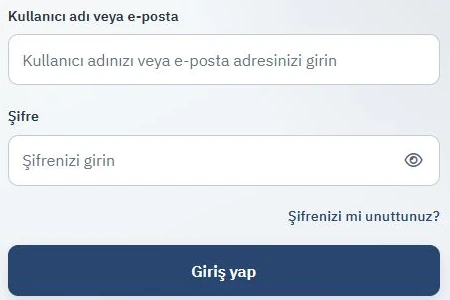
Canlı OYS’den alınan örnek ekran. Diliniz ve hesabınızın yetkilerine göre görünüm değişebilir. Görsele tıklayarak tam boyutta açabilirsiniz.
Kullanıcı adınız veya e-postanızla giriş yapın. Unutulan şifre bağlantısı aynı formdadır.
OYS şifresini unuttuğunuzda
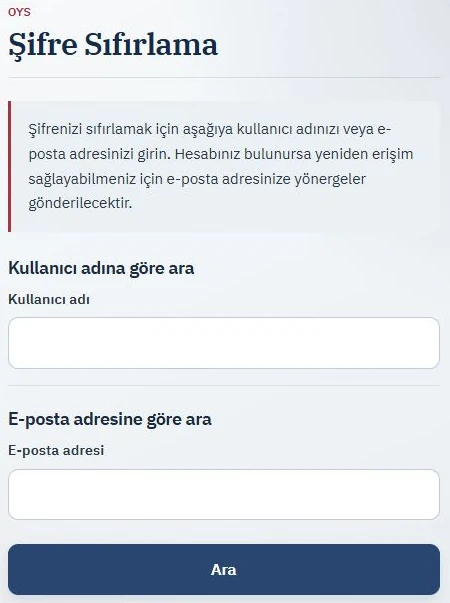
OYS giriş ekranındaki şifre sıfırlama bağlantısını kullanın ve ekrandaki yönergeleri izleyin. Sıfırlama e-postası bekliyorsanız gereksiz e-posta klasörünü de kontrol edin. Microsoft öğrenci e-postası ve Teams şifresi için Öğrenci E-Postası kılavuzundaki sıfırlama yolunu kullanın.
Canlı OYS’den alınan örnek ekran. Diliniz ve hesabınızın yetkilerine göre görünüm değişebilir. Görsele tıklayarak tam boyutta açabilirsiniz.
Kullanıcı adınızı veya hesabınızda kayıtlı e-posta adresini kullanarak arayın; ikisini birlikte doldurmanız gerekmez.
Profil ve bildirim tercihleri
Sağ üstteki kullanıcı menüsünden profilinizi görüntüleyebilirsiniz. Düzenleme izni verilen alanları Profil üzerinden; bildirim ve dil seçeneklerini Tercihler üzerinden kontrol edin. Kurumsal kayıtlarla yönetilen bilgiler değiştirilemiyorsa ilgili birime başvurun.
NotBir dersin görünmemesi her zaman hesap sorunu anlamına gelmez. Ders kayıtları ve öğrenci–ders eşleştirmeleri akademik süreçlere göre güncellenebilir.
02
Derslerim ve ders içerikleri
OYS’ye giriş yaptıktan sonra kayıtlı olduğunuz derslere çalışma alanı ve Derslerim bölümü üzerinden erişebilirsiniz. Derslerin görünümü, dönem ve ders ayarlarına göre değişebilir.
Dersleri görüntülemeKayıtlı olduğunuz dersleri Derslerim alanından açabilir ve ders sayfasına ders adını kullanarak geçebilirsiniz.
FiltrelemeÇok sayıda ders olduğunda mevcut filtreleri kullanarak devam eden, gelecek veya geçmiş dersleri ayırabilirsiniz.
Ders içerikleriÖğretim elemanının yayımladığı dosya, bağlantı, duyuru ve öğrenme etkinlikleri ilgili ders sayfasında yer alır.
Favori derslerArayüzde yıldızlama seçeneği bulunuyorsa sık kullandığınız dersleri favorilere ekleyerek daha kolay erişebilirsiniz.
Dersim görünmüyor.
Ders kaydınızın tamamlandığını ve ilgili ders için öğrenci eşleştirmesinin yapıldığını kontrol edin. Dönem başındaki eşleştirmeler akademik takvime göre güncellenebilir.
Ders sayfasındaki içerikler görünmüyor.
İçerikler öğretim elemanı tarafından henüz yayımlanmamış veya belirli bir tarih ya da koşula bağlı olarak erişime açılacak olabilir.
Derse erişemiyorum.
Dersin başlangıç tarihi henüz gelmemiş veya ders öğrencilerin erişimine açılmamış olabilir. Ders kaydınız aktif olduğu halde sorun sürüyorsa ilgili dersin öğretim elemanı ile iletişime geçin.
03
Ödevler
Ödev etkinlikleri ilgili ders içinde öğretim elemanı tarafından yayımlanır. Gönderimden önce açıklama, teslim tarihi ve istenen dosya koşullarını kontrol edin.
01
İlgili dersi açın ve hafta ya da konu başlığı altında yer alan ödev etkinliğine girin.
02
Ödev açıklamasını, teslim tarihini, yönergeleri ve öğretim elemanının belirlediği dosya koşullarını inceleyin.
03
Teslim alanından dosyanızı ekleyin veya etkinliğin izin verdiği gönderim yöntemini kullanın ve değişiklikleri kaydedin.
04
Gönderim sonrasında teslim durumunu kontrol edin. Etkinlik ayrıca teslim onayı istiyorsa onay işlemini tamamlayın.
ÖnemliDosya türü, dosya boyutu, teslim onayı ve sonradan düzenleme imkânı her ödevin ayarına göre değişebilir. Ekranda gösterilen etkinlik koşulları esas alınmalıdır.
04
Sınavlar
Çevrim içi sınavlar ilgili ders içinde yayımlanır. Sınava başlamadan önce tarih, saat, süre ve izin verilen deneme sayısı gibi koşulları okuyun.
Açılış
Sınavın erişime açılacağı tarih ve saat.
Kapanış
Sınav erişiminin sona ereceği tarih ve saat.
Süre
Sınav başladıktan sonra kullanılabilecek toplam süre.
Deneme
Öğretim elemanının izin verdiği sınav giriş sayısı.
01
İlgili sınav etkinliğini açın ve ekranda gösterilen sınav koşullarını yeniden kontrol edin.
02
Sınavı başlattıktan sonra süre göstergesini ve soru durumlarını takip ederek cevaplarınızı tamamlayın.
03
Sınavı bitirmeden önce cevap özetini kontrol edin ve sistemin gösterdiği gönderme işlemini tamamlayın.
Sınava giremiyorum.
Sınavın açılış saatinin geldiğini, ders kaydınızın aktif olduğunu ve etkinliğin sizin için erişilebilir durumda bulunduğunu kontrol edin.
Sınav sonucumu göremiyorum.
Sonuçların, doğru cevapların veya geri bildirimlerin ne zaman gösterileceği öğretim elemanının sınav ayarlarına bağlıdır.
Sınav sürem doldu.
Süre sınırı dolduğunda sınav sistem ayarlarına göre otomatik olarak gönderilebilir. Sınav durumunu yeniden açarak kontrol edin.
Sınav sırasında bağlantım koptu.
Yeniden giriş yaparak sınav durumunu kontrol edin. Bazı cevaplar otomatik kaydedilmiş olabilir; ekrandaki mevcut durum esas alınmalıdır.
Sınav ekranını yanlışlıkla kapattım.
Süre devam ediyorsa sınav etkinliğini yeniden açarak devam edip edemediğinizi kontrol edin. Erişim sağlanamıyorsa öğretim elemanınızla iletişime geçin.
Soruna göre doğru başvuru yolu
İşlemi doğrudan çözecek birime yönelmek, destek sürecini hızlandırır.
Ders içeriği, ekip kodu veya canlı ders bağlantısıÖncelikle ilgili dersin öğretim elemanı ile iletişime geçin.
OYS veya Microsoft Teams teknik sorunuAd-soyad, öğrenci numarası, fakülte-bölüm ve sorun ayrıntısıyla teknik desteğe başvurun.kbuzemdestek1@karabuk.edu.tr