

Hesap ve adres biçimi
Üniversiteye kayıt olan öğrenciler için kurumsal Microsoft öğrenci e-posta hesabı üniversite tarafından oluşturulur. Microsoft Teams bu hesapla kullanılır; öğrencinin ayrıca Teams hesabı oluşturması gerekmez.
İlk kullanım ve şifre güncelleme
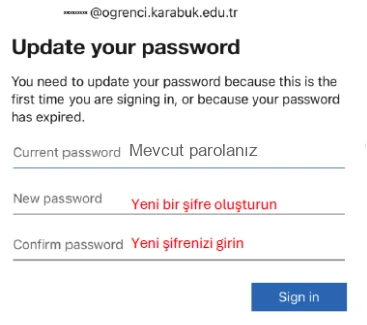
Kurumsal hesabınızı ilk defa kullanırken Microsoft 365 oturum açma akışı mevcut ilk şifrenizi girdikten sonra yeni bir şifre belirlemenizi isteyebilir.
Öğrenci e-postasını Outlook’ta aç- 01
Outlook veya Üniversite web sayfasındaki E-Posta bağlantısı üzerinden kurumsal öğrenci e-posta adresinizle oturum açın.
- 02
İlk şifre istendiğinde, yukarıdaki “İlk şifre” bölümünde açıklanan şifreyi girin.
- 03
Microsoft şifre güncelleme ekranı açılırsa mevcut ilk şifrenizi girin ve yalnız sizin bildiğiniz yeni bir şifre oluşturun.
Görsel Adımları İncele
Kurumsal rehberden alınan örnek ekranlardır. Menü adları, görünüm ve sunulan doğrulama yöntemleri hesabınıza ve uygulama sürümüne göre değişebilir. Görsele tıklayarak tam boyutta açabilirsiniz.
Güvenlik doğrulaması
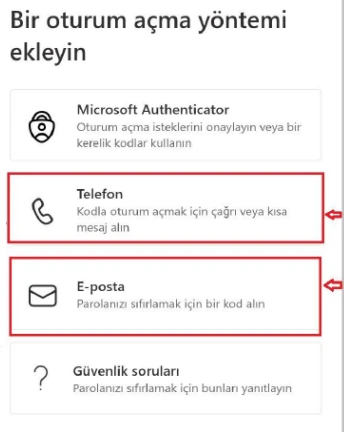
İlk kullanımda güvenlik doğrulaması için telefon numarası tanımlamanız ve Microsoft Authenticator uygulamasını kurmanız istenebilir.
- 01
Microsoft oturum açma ekranı güvenlik bilgisi eklemenizi istediğinde hesabınızda sunulan doğrulama yöntemini seçin. Authenticator isteniyorsa uygulamadaki kurulum yönergelerini tamamlayın.
- 02
Telefon yöntemi sunuluyorsa ülke kodunu seçin; Türkiye (+90) için numaranızı başında 0 olmadan girin.
- 03
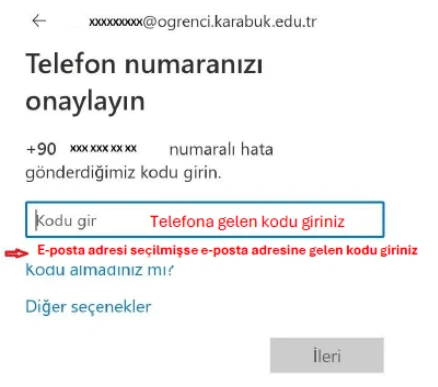
Kısa mesaj veya aramayla gelen doğrulama kodunu yalnız Microsoft doğrulama ekranına girin. Kişisel e-posta yöntemi sunuluyorsa okul hesabınızdan farklı, erişebildiğiniz adresi kullanın.
- 04
İşlem sonunda yöntemin hesabınıza eklendiğini kontrol edin. Hesaba erişemiyor veya yöntemi güncelleyemiyorsanız Öğrenci İşleri Daire Başkanlığına başvurun.
Görsel Adımları İncele
Kurumsal rehberden alınan örnek ekranlardır. Menü adları, görünüm ve sunulan doğrulama yöntemleri hesabınıza ve uygulama sürümüne göre değişebilir. Görsele tıklayarak tam boyutta açabilirsiniz.
Şifre sıfırlama ve hesap desteği
Microsoft üzerinden şifre sıfırlayabilmek için hesabınıza daha önce telefon numarası tanımlanmış olması gerekir. Telefon numarası tanımlı değilse veya sıfırlama işlemi tamamlanamıyorsa Öğrenci İşleri Daire Başkanlığına başvurulmalıdır.
Microsoft şifre sıfırlama ekranını açSık sorulan sorular
Microsoft öğrenci e-postam ile Microsoft Teams hesabım farklı mı?
Hayır. Microsoft Teams, üniversite tarafından size tanımlanan kurumsal Microsoft öğrenci e-posta hesabı ile kullanılır. E-posta hesabına erişemiyorsanız Teams erişimi de etkilenir.
Öğrenci e-posta hesabımı ayrıca oluşturmam gerekiyor mu?
Hayır. Üniversiteye kayıt olan öğrenciler için kurumsal Microsoft öğrenci e-posta hesabı üniversite tarafından oluşturulur ve aktif edilir.
Öğrenci e-posta adresimi nasıl öğrenebilirim?
Adres, öğrenci numaranızın @ogrenci.karabuk.edu.tr alan adıyla birleştirilmesiyle oluşur. Örneğin öğrenci numarası 123456789 ise adres 123456789@ogrenci.karabuk.edu.tr biçimindedir.
“Böyle bir kullanıcı yok” hatası alıyorum.
Önce öğrenci numaranıza tanımlanan kurumsal adresi doğru yazdığınızdan ve kişisel e-posta kullanmadığınızdan emin olun. Adres doğru olduğu halde hata sürüyorsa öğrenci e-posta hesabınızın kontrol edilmesi gerekir.
Şifremi unuttum; nasıl sıfırlarım?
Microsoft üzerinden sıfırlama için hesabınıza önceden telefon numarası tanımlanmış olmalıdır. Telefon tanımlı değilse veya sıfırlama başarısızsa Öğrenci İşleri Daire Başkanlığına başvurun.
Microsoft Authenticator doğrulama hatası alıyorum.
Telefon numaranızın hesabınıza tanımlı olduğunu ve Microsoft Authenticator kurulumunun tamamlandığını kontrol edin. Sorun devam ederse Öğrenci İşleri Daire Başkanlığına başvurun.