
Giriş ve hesap erişimi
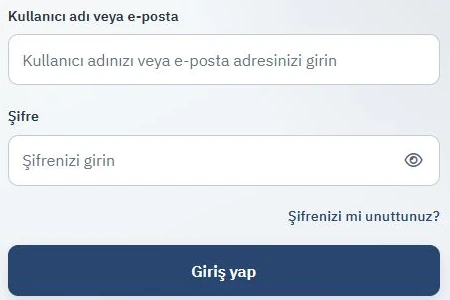
OYS’ye öğrenciler adına oluşturulan kurumsal hesapla giriş yapılır. Kullanıcı adı öğrenci numarasına tanımlanan kurumsal e-posta adresidir.
Görsel Adımları İncele
Canlı OYS’den alınan örnek ekran. Diliniz ve hesabınızın yetkilerine göre görünüm değişebilir. Görsele tıklayarak tam boyutta açabilirsiniz.
OYS şifresini unuttuğunuzda
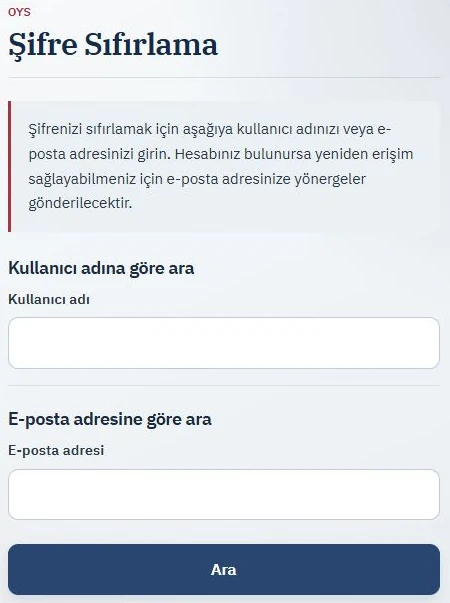
OYS giriş ekranındaki şifre sıfırlama bağlantısını kullanın ve ekrandaki yönergeleri izleyin. Sıfırlama e-postası bekliyorsanız gereksiz e-posta klasörünü de kontrol edin. Microsoft öğrenci e-postası ve Teams şifresi için Öğrenci E-Postası kılavuzundaki sıfırlama yolunu kullanın.
OYS şifre sıfırlama ekranını açGörsel Adımları İncele
Canlı OYS’den alınan örnek ekran. Diliniz ve hesabınızın yetkilerine göre görünüm değişebilir. Görsele tıklayarak tam boyutta açabilirsiniz.
Profil ve bildirim tercihleri
Sağ üstteki kullanıcı menüsünden profilinizi görüntüleyebilirsiniz. Düzenleme izni verilen alanları Profil üzerinden; bildirim ve dil seçeneklerini Tercihler üzerinden kontrol edin. Kurumsal kayıtlarla yönetilen bilgiler değiştirilemiyorsa ilgili birime başvurun.
Derslerim ve ders içerikleri
OYS’ye giriş yaptıktan sonra kayıtlı olduğunuz derslere çalışma alanı ve Derslerim bölümü üzerinden erişebilirsiniz. Derslerin görünümü, dönem ve ders ayarlarına göre değişebilir.
Dersim görünmüyor.
Ders kaydınızın tamamlandığını ve ilgili ders için öğrenci eşleştirmesinin yapıldığını kontrol edin. Dönem başındaki eşleştirmeler akademik takvime göre güncellenebilir.
Ders sayfasındaki içerikler görünmüyor.
İçerikler öğretim elemanı tarafından henüz yayımlanmamış veya belirli bir tarih ya da koşula bağlı olarak erişime açılacak olabilir.
Derse erişemiyorum.
Dersin başlangıç tarihi henüz gelmemiş veya ders öğrencilerin erişimine açılmamış olabilir. Ders kaydınız aktif olduğu halde sorun sürüyorsa ilgili dersin öğretim elemanı ile iletişime geçin.
Ödevler
Ödev etkinlikleri ilgili ders içinde öğretim elemanı tarafından yayımlanır. Gönderimden önce açıklama, teslim tarihi ve istenen dosya koşullarını kontrol edin.
- 01
İlgili dersi açın ve hafta ya da konu başlığı altında yer alan ödev etkinliğine girin.
- 02
Ödev açıklamasını, teslim tarihini, yönergeleri ve öğretim elemanının belirlediği dosya koşullarını inceleyin.
- 03
Teslim alanından dosyanızı ekleyin veya etkinliğin izin verdiği gönderim yöntemini kullanın ve değişiklikleri kaydedin.
- 04
Gönderim sonrasında teslim durumunu kontrol edin. Etkinlik ayrıca teslim onayı istiyorsa onay işlemini tamamlayın.
Soruna göre doğru başvuru yolu
İşlemi doğrudan çözecek birime yönelmek, destek sürecini hızlandırır.
Giriş yaparken “Kimlik doğrulaması yapılamıyor” uyarısı alıyorum.
OYS, giriş sırasında e-posta adresinize bir doğrulama kodu gönderir. Kod art arda yanlış girilirse doğrulama bir süre kilitlenir: birkaç dakika bekleyin, yeniden giriş yapın ve e-postanıza gelen en son kodu kullanın. Doğrulama e-postasındaki “giriş denemesini durdurun” bağlantısını yalnız giriş yapan siz değilseniz kullanın; bu bağlantı hesabınızda e-posta ile doğrulamayı kapatır ve yeniden açılması için teknik desteğe başvurmanız gerekir. Uyarı sürerse teknik desteğe yazın.
Destek başvurusunda şifrenizi veya doğrulama kodunuzu paylaşmayın. Ekran görüntüsünde soruna ilişkin olmayan kişisel bilgileri gizleyin.